Un abonnement IPTV avec chaînes adultes s'adresse aux adultes, et à eux seuls. Mais dans un foyer, le même téléviseur, la même box Android ou la même tablette passent souvent de main en main. Un enfant qui zappe, un adolescent qui explore les catégories d'une application, un neveu en visite pour le week-end : il suffit d'une catégorie laissée ouverte pour qu'un contenu inadapté s'affiche. Le contrôle parental IPTV n'est donc pas une option : c'est une étape à part entière de l'installation, au même titre que la saisie des identifiants.
La bonne nouvelle, c'est que toutes les applications IPTV sérieuses et tous les appareils récents proposent des outils de protection efficaces, gratuits et rapides à configurer. Ce guide vous explique, appareil par appareil et application par application, comment verrouiller les contenus pour adultes, comment empêcher les enfants de contourner ces protections et comment organiser votre abonnement pour que chaque membre de la famille regarde ce qui lui convient.
Pourquoi le contrôle parental est indispensable avec l’IPTV
Avec une box d'opérateur classique, les chaînes pour adultes sont généralement payantes à l'unité, codées et protégées par un code par défaut. Avec l'IPTV, la logique est différente : une fois l'application configurée, toutes les catégories de votre abonnement apparaissent dans la même liste, les chaînes généralistes comme les autres. Rien n'est verrouillé tant que vous ne l'avez pas décidé.
Trois situations reviennent très souvent :
- Le zapping : les touches haut et bas de la télécommande font défiler les chaînes dans l'ordre de la playlist. Si une catégorie sensible se trouve juste après les chaînes jeunesse, un enfant peut y arriver en quelques secondes.
- La recherche : la fonction de recherche des applications parcourt tout le catalogue, films et séries compris. Un mot anodin peut faire remonter des résultats inattendus.
- Les appareils partagés : une tablette familiale ou un téléphone prêté avec l'application déjà connectée donne accès à tout le catalogue.
La loi française impose aux éditeurs de contenus pour adultes de protéger les mineurs. À la maison, cette responsabilité revient aux parents et aux titulaires de l'abonnement : c'est à vous de mettre les verrous en place sur vos appareils. Nous rappelons d'ailleurs dans notre guide sur la sécurité et la légalité de l'IPTV adulte les principales règles à connaître.
Les quatre niveaux de protection
Une protection efficace repose sur plusieurs couches. Si l'une est contournée ou oubliée, les autres prennent le relais. Voici les quatre niveaux, du plus simple au plus complet.
| Niveau | Ce qu'il protège | Exemple |
|---|---|---|
| 1. L'abonnement | Ce qui est disponible sur le compte | Une formule sans chaînes adultes pour les écrans familiaux |
| 2. L'application | Les catégories affichées et leur accès | Code parental sur les catégories adultes dans IPTV Smarters Pro |
| 3. L'appareil | Les applications qu'on peut ouvrir ou installer | Code PIN pour lancer une application sur Fire TV |
| 4. Le réseau | Les horaires et les appareils connectés | Contrôle parental de la box internet |
Dans la plupart des foyers, la combinaison des niveaux 2 et 3 suffit : un code dans l'application pour les catégories sensibles, et un code sur l'appareil pour empêcher les enfants de modifier les réglages ou d'installer une autre application. Les niveaux 1 et 4 apportent une sécurité supplémentaire si vos enfants sont plus âgés ou très à l'aise avec la technologie.
Niveau 1 : organiser votre abonnement
La protection la plus radicale consiste à ne pas avoir de chaînes adultes sur les appareils utilisés par les enfants. Deux approches sont possibles.
Séparer les appareils
Réservez un appareil précis à votre abonnement adulte, par exemple la box ou le Fire TV Stick de votre chambre, et n'installez pas vos identifiants sur la tablette des enfants ni sur le téléviseur du salon. C'est simple, gratuit et très efficace. Pensez simplement à ne jamais enregistrer vos identifiants dans une application installée sur un appareil partagé.
Choisir des formules adaptées
De nombreux fournisseurs proposent la même offre avec ou sans chaînes adultes. Les fournisseurs généralistes comme Pure IPTV France, par exemple, distinguent clairement leurs formules classiques de celles qui incluent les chaînes adultes. Pour une famille, une organisation fréquente consiste à utiliser une formule sans chaînes adultes sur les écrans communs, et un abonnement adulte séparé, avec ses propres identifiants, sur un appareil personnel.
Si vous préférez un seul abonnement, demandez au service client s'il est possible de masquer définitivement certaines catégories de votre ligne. Certains fournisseurs le font sur demande, ce qui évite qu'elles réapparaissent après une mise à jour de la playlist.
Niveau 2 : le contrôle parental dans les applications IPTV
C'est le niveau le plus important. Toutes les applications citées ci-dessous permettent de protéger des catégories entières par un code. Le principe est toujours le même : définir un code personnel, puis choisir les catégories à verrouiller. Les intitulés exacts peuvent varier légèrement selon la version de l'application.
IPTV Smarters Pro
- Depuis l'écran d'accueil, ouvrez Paramètres (l'icône d'engrenage).
- Choisissez Contrôle parental.
- Définissez votre code. Lors de la première ouverture, l'application vous demande de le créer.
- Dans les onglets Live, Films et Séries, cochez les catégories à verrouiller.
- Revenez à l'accueil et vérifiez : les catégories protégées demandent désormais le code avant de s'ouvrir.
Pensez à verrouiller les catégories dans les trois onglets : un oubli fréquent consiste à protéger la télévision en direct, mais pas la vidéo à la demande. Pour une présentation complète de l'application, consultez notre article sur IPTV Smarters Pro.
TiviMate
- Ouvrez Paramètres, puis la section consacrée au contrôle parental (ou à la sécurité selon la version).
- Créez un code PIN.
- Sélectionnez les groupes de chaînes à verrouiller.
- Pour aller plus loin, utilisez l'option de gestion des groupes pour masquer complètement les catégories adultes : elles n'apparaîtront plus du tout dans la liste ni dans le guide des programmes.
- Protégez également l'accès aux paramètres par le code, si l'option est proposée, pour qu'un enfant ne puisse pas réafficher les groupes masqués.
Masquer est plus discret que verrouiller : une catégorie verrouillée reste visible avec un cadenas, ce qui peut attiser la curiosité. Une catégorie masquée n'apparaît plus du tout.
IBO Player
- Dans l'application, ouvrez Paramètres, puis Contrôle parental.
- Saisissez le code actuel. Sur de nombreux lecteurs de ce type, un code par défaut est utilisé tant que vous ne l'avez pas changé (souvent « 0000 ») : modifiez-le immédiatement.
- Choisissez les catégories à verrouiller dans les chaînes, les films et les séries.
- Enregistrez et redémarrez l'application pour vérifier.
Retrouvez toutes les étapes d'installation de ce lecteur dans notre tutoriel IBO Player.
Bob Player et Virginia Player
Ces lecteurs, très utilisés sur les Smart TV Samsung et LG, fonctionnent sur le même principe qu'IBO Player : un menu de contrôle parental dans les paramètres, un code à personnaliser et une liste de catégories à protéger. Là encore, remplacez immédiatement le code par défaut. Les étapes d'installation sont détaillées dans nos tutoriels Bob Player et Virginia Player.
Smart IPTV
Smart IPTV propose des options de verrouillage dans ses réglages, mais elles sont plus limitées que celles des lecteurs récents. Si vous utilisez cette application sur un téléviseur familial, combinez-la avec le verrouillage d'application du téléviseur (voir plus bas). Notre guide Smart IPTV explique la configuration de la playlist.
Niveau 3 : verrouiller l’appareil
Le contrôle parental de l'application protège les catégories, mais un enfant débrouillard peut désinstaller l'application, en installer une autre ou modifier les réglages. Le verrouillage au niveau de l'appareil ferme ces portes.
Amazon Fire TV Stick
- Ouvrez Paramètres, puis Préférences et Contrôle parental.
- Activez le contrôle parental et créez un code PIN (celui de votre compte Amazon pour les achats vidéo).
- Activez la protection par code pour le lancement des applications : chaque ouverture d'une application tierce demandera alors le code.
- Activez aussi la protection des achats pour empêcher l'installation de nouvelles applications.
Si vous avez autorisé l'installation d'applications d'origine inconnue pour installer votre lecteur IPTV, pensez à désactiver cette option une fois l'installation terminée, dans les options pour les développeurs.
Android TV et Google TV
- Sur Google TV, créez un profil enfant depuis les paramètres du compte : vous choisissez précisément les applications accessibles, et l'application IPTV n'en fait simplement pas partie.
- Sur Android TV, selon les modèles, utilisez le profil restreint ou le verrouillage des applications proposé par le fabricant (Sony, Philips, TCL…).
- Dans le Google Play Store, activez le contrôle parental et protégez les achats par mot de passe.
Smart TV Samsung
- Ouvrez le Smart Hub, puis la liste des Applications.
- Sélectionnez votre lecteur IPTV et choisissez Verrouiller dans les options de l'application.
- Saisissez le code PIN du téléviseur. Si vous ne l'avez jamais changé, il s'agit souvent de « 0000 » : modifiez-le dans Paramètres, Général, Gestionnaire système, Changer le code PIN.
Smart TV LG
- Ouvrez Paramètres, puis Général et Sécurité (ou Système selon la version de webOS).
- Activez le verrouillage des applications et sélectionnez votre lecteur IPTV.
- Remplacez le code par défaut par un code personnel.
iPhone, iPad et Apple TV
- Sur iPhone et iPad, ouvrez Réglages, Temps d'écran, puis Restrictions relatives au contenu et à la confidentialité. Vous pouvez limiter les applications par âge, bloquer l'installation et protéger ces réglages par un code distinct de celui de l'appareil.
- Sur Apple TV, les Restrictions dans les réglages permettent de limiter les applications et les achats, avec un code dédié.
- Avec le Partage familial, les comptes des enfants héritent automatiquement de ces limites.
Ordinateur Windows ou Mac
Créez un compte utilisateur séparé pour chaque enfant, sans droits d'administrateur. Sous Windows, l'outil Microsoft Family Safety permet de bloquer certaines applications ; sur Mac, Temps d'écran offre les mêmes possibilités que sur iPhone. N'installez pas votre lecteur IPTV dans la session des enfants.
Niveau 4 : le contrôle parental de la box internet
Les box des principaux fournisseurs d'accès (Orange, Free, SFR, Bouygues Telecom) intègrent un contrôle parental. Il permet surtout de définir des horaires de connexion pour certains appareils et de bloquer des catégories de sites web.
Soyons précis sur ses limites : le filtrage de la box agit principalement sur la navigation web. Il ne bloque pas forcément les flux d'une application IPTV déjà configurée, qui se connecte directement aux serveurs du fournisseur. Les services DNS « famille », qui filtrent les sites pour adultes, ont la même limite. Ces outils sont donc un complément utile, notamment pour couper l'accès internet d'une tablette la nuit, mais ils ne remplacent pas le code parental de l'application et de l'appareil.
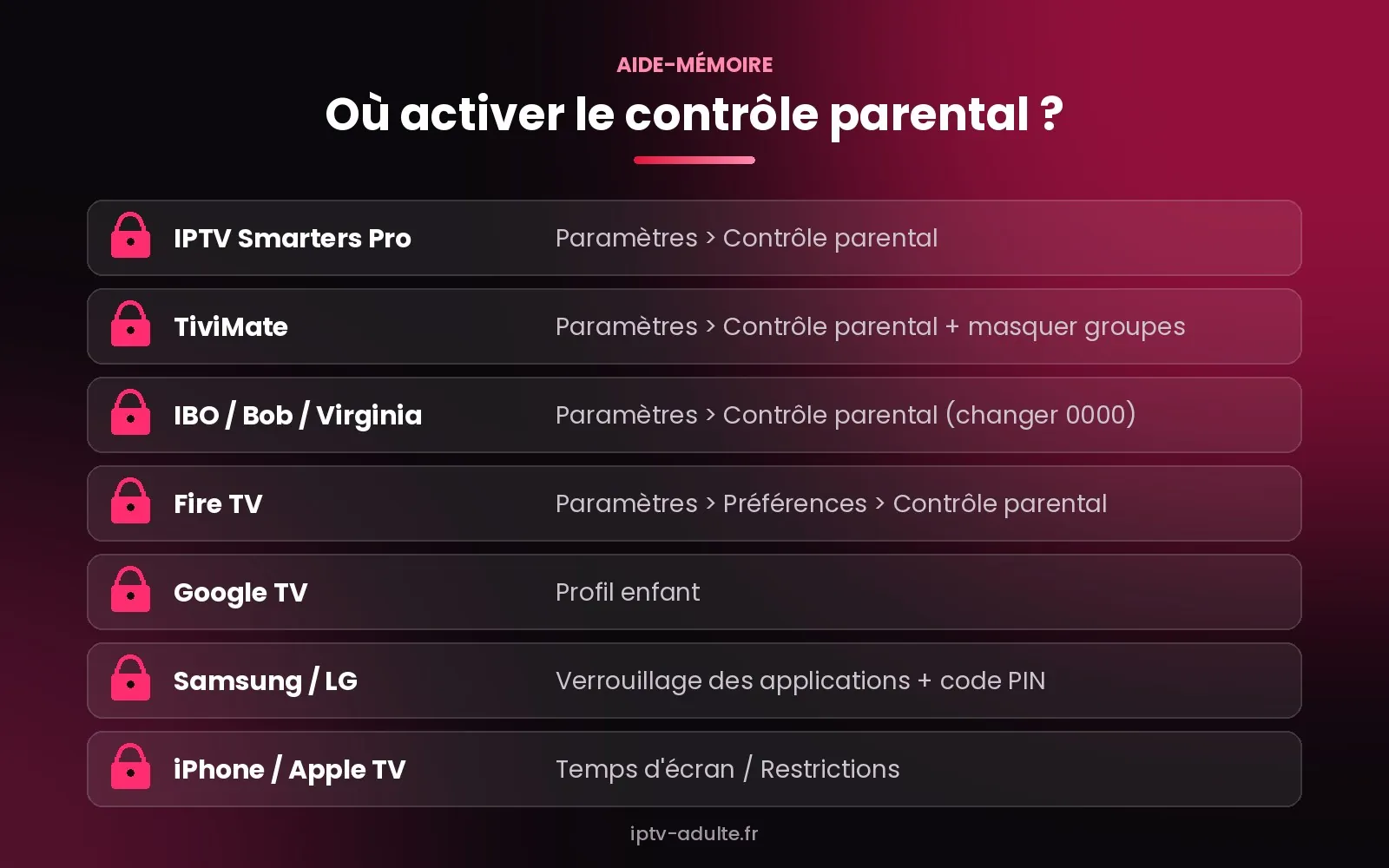
Récapitulatif : où trouver le contrôle parental
| Application ou appareil | Où se trouve le réglage | À faire en priorité |
|---|---|---|
| IPTV Smarters Pro | Paramètres, Contrôle parental | Verrouiller Live, Films et Séries |
| TiviMate | Paramètres, contrôle parental et gestion des groupes | Masquer les groupes adultes |
| IBO Player, Bob Player, Virginia Player | Paramètres, Contrôle parental | Changer le code par défaut |
| Fire TV | Paramètres, Préférences, Contrôle parental | Code PIN au lancement des applications |
| Google TV | Paramètres du compte, profils | Créer un profil enfant |
| Samsung | Smart Hub, options de l'application | Verrouiller l'application, changer le PIN |
| LG | Paramètres, Général, Sécurité | Verrouillage des applications |
| iPhone, iPad, Apple TV | Temps d'écran ou Restrictions | Bloquer l'installation, code dédié |
Exemple complet : sécuriser un téléviseur familial en 15 minutes
Pour rendre tout cela concret, voici la configuration que nous conseillons pour le cas le plus courant : un téléviseur de salon équipé d'un Fire TV Stick, avec IPTV Smarters Pro, utilisé par toute la famille.
- Changez le code PIN du compte Amazon si vous ne l'avez jamais personnalisé, puis activez le contrôle parental dans Paramètres, Préférences, Contrôle parental.
- Activez la protection du lancement des applications et des achats. Désormais, ouvrir IPTV Smarters Pro ou installer une nouvelle application demande le code.
- Désactivez l'installation d'applications d'origine inconnue dans les options pour les développeurs, si vous l'aviez activée pour installer votre lecteur.
- Ouvrez IPTV Smarters Pro, puis Paramètres et Contrôle parental. Créez un code différent de celui du Fire TV.
- Verrouillez les catégories adultes dans les onglets Live, Films et Séries, ainsi que toute catégorie que vous jugez inadaptée (films d'horreur, par exemple).
- Créez une liste de favoris avec les chaînes que les enfants regardent : jeunesse, dessins animés, documentaires. Ils iront directement au bon endroit sans parcourir toute la liste.
- Testez : quittez complètement l'application, relancez-la et essayez d'ouvrir une catégorie verrouillée. Le code doit être demandé.
- Notez vos deux codes dans un gestionnaire de mots de passe.
Avec cette configuration, un enfant peut allumer le téléviseur et regarder ses chaînes favorites, mais il ne peut ni ouvrir les catégories protégées, ni désinstaller l'application, ni en installer une autre. Le même schéma s'applique à une box Android ou à une Smart TV, en remplaçant les menus du Fire TV par ceux de votre appareil.
Quels réglages selon l’âge des enfants ?
Le niveau de protection idéal dépend de l'âge et de l'autonomie de vos enfants. Voici des repères simples.
Moins de 7 ans
À cet âge, les enfants n'utilisent généralement pas la télécommande seuls très longtemps, mais ils zappent volontiers. L'essentiel est de masquer complètement les catégories adultes (plutôt que de simplement les verrouiller) et de leur préparer une liste de favoris avec leurs chaînes. Sur tablette, un profil enfant sans l'application IPTV est la solution la plus simple : proposez-leur plutôt les applications jeunesse officielles.
De 7 à 12 ans
Les enfants deviennent autonomes avec les appareils et savent utiliser la recherche. Combinez le verrouillage des catégories dans l'application et le code au lancement des applications sur l'appareil. Vérifiez que les onglets Films et Séries sont bien protégés : c'est par la recherche que les contenus inadaptés remontent le plus souvent.
Adolescents
Les adolescents savent souvent contourner un réglage isolé : désinstaller une application, réinitialiser des données, chercher un code sur internet. Misez sur les protections de l'appareil (pas de droits d'installation, comptes séparés), sur un appareil ou une formule dédiés pour votre abonnement adulte, et surtout sur le dialogue. Expliquer pourquoi certains contenus sont réservés aux adultes reste la protection la plus durable.
Profiter de l’IPTV en famille, en toute sérénité
Le contrôle parental n'est pas qu'une contrainte : bien configuré, il permet à toute la famille de profiter de l'abonnement. Quelques idées pour en tirer le meilleur :
- Une liste « Enfants » dans les favoris, avec les chaînes jeunesse, les dessins animés et les documentaires animaliers.
- Une liste « Famille » pour les soirées : films tous publics, sport, divertissements.
- Le démarrage sur une chaîne jeunesse sur le téléviseur des enfants, si votre application permet de choisir la chaîne d'ouverture.
- Le guide des programmes pour choisir ensemble ce que l'on regarde, plutôt que de zapper au hasard.
Ainsi, chacun trouve facilement ce qui lui convient, et les contenus réservés aux adultes restent là où ils doivent être : derrière un code que vous seul connaissez.
Les bonnes pratiques qui font la différence
Les réglages techniques ne suffisent pas si quelques habitudes simples ne suivent pas. Voici celles que nous recommandons à nos abonnés.
- Choisissez un code que les enfants ne peuvent pas deviner : ni « 1234 », ni une date de naissance, ni le code de la carte bancaire. Évitez aussi de réutiliser le même code partout.
- Ne tapez pas votre code devant les enfants. Les plus jeunes retiennent très vite une suite de touches sur la télécommande.
- Quittez l'application après avoir regardé un contenu adulte, plutôt que de la laisser en arrière-plan sur une catégorie déverrouillée. Certaines applications gardent la catégorie ouverte jusqu'à leur fermeture complète.
- Vérifiez les protections après chaque mise à jour de la playlist ou de l'application. Quand le fournisseur ajoute ou renomme des catégories, les nouvelles ne sont pas toujours verrouillées automatiquement.
- Désactivez l'historique et la reprise de lecture sur les appareils partagés, si l'application le permet, pour qu'aucun contenu récent n'apparaisse sur l'écran d'accueil.
- Parlez-en avec vos enfants, surtout les adolescents. Une explication claire sur ce qui est réservé aux adultes est souvent plus efficace qu'un code qu'ils chercheront à contourner.
Tester vos protections en 5 minutes
Une fois tout configuré, mettez-vous dans la peau d'un enfant curieux et essayez de contourner vos propres réglages. Ce petit test révèle presque toujours un oubli.
- Zappez avec les touches haut et bas depuis une chaîne jeunesse : arrivez-vous à une catégorie protégée sans code ?
- Utilisez la recherche de l'application avec quelques mots génériques : des titres réservés aux adultes apparaissent-ils dans les résultats ?
- Ouvrez les onglets Films et Séries : les catégories sensibles y sont-elles verrouillées, comme dans la télévision en direct ?
- Essayez d'ouvrir les paramètres de l'application : un code est-il demandé avant de pouvoir désactiver le contrôle parental ?
- Essayez d'installer une application depuis le magasin de l'appareil : un code est-il exigé ?
- Redémarrez l'appareil et recommencez : les protections sont-elles toujours actives après un redémarrage ?
Si l'une de ces étapes passe sans code, reprenez le réglage concerné. Refaites ce test après chaque mise à jour importante de l'application ou de l'appareil.
Plusieurs téléviseurs dans la maison : comment s’organiser
Dans beaucoup de foyers, l'abonnement IPTV est installé sur plusieurs écrans : le salon, la chambre des parents, parfois la chambre d'un adolescent. Chaque appareil a ses propres réglages, et une protection configurée sur l'un ne s'applique pas automatiquement aux autres.
- Faites l'inventaire des appareils sur lesquels vos identifiants sont enregistrés : téléviseurs, box, clés TV, tablettes, téléphones, ordinateurs.
- Configurez le contrôle parental sur chacun, même ceux que les enfants « n'utilisent jamais ». C'est souvent sur l'appareil oublié que le problème survient.
- Supprimez la playlist des appareils qui n'en ont plus besoin, par exemple une ancienne tablette passée aux enfants.
- Utilisez le même code dans les applications IPTV de la maison pour ne pas vous perdre, mais un code différent de celui des appareils.
- Gardez en tête le nombre d'écrans simultanés de votre formule : plusieurs appareils peuvent être configurés, mais seul le nombre prévu peut regarder en même temps.
Lorsque vous prêtez un appareil ou recevez des invités avec enfants, vérifiez rapidement l'état des protections. En voyage, si vous utilisez votre abonnement sur un téléviseur d'hôtel ou de location, pensez à supprimer vos identifiants avant de partir.
Que faire en cas de code oublié ?
Cela arrive plus souvent qu'on ne le pense. Les solutions dépendent du niveau concerné :
- Dans une application IPTV : la méthode la plus courante consiste à vider les données de l'application depuis les paramètres de l'appareil, puis à la reconfigurer avec vos identifiants. Vous perdrez vos favoris, mais le code sera réinitialisé. Pour les lecteurs activés via un site web (IBO Player, Bob Player…), le code peut parfois être modifié depuis l'espace en ligne de l'éditeur.
- Sur Fire TV : le code PIN est celui de votre compte Amazon ; il se réinitialise depuis les paramètres du compte sur le site d'Amazon.
- Sur Samsung et LG : la réinitialisation du code PIN passe parfois par une combinaison de touches propre au fabricant ou par une remise à zéro des paramètres. Consultez le manuel de votre modèle ou le support du fabricant.
- Sur Apple : le code de Temps d'écran peut être réinitialisé avec votre identifiant Apple.
Profitez-en pour noter le nouveau code dans un gestionnaire de mots de passe, et non sur un papier collé au dos de la télécommande.
Les erreurs les plus fréquentes
| Erreur | Conséquence | Solution |
|---|---|---|
| Garder le code par défaut | N'importe qui peut déverrouiller | Personnaliser le code dès l'installation |
| Verrouiller seulement la télévision en direct | Films et séries restent accessibles | Verrouiller aussi les onglets Films et Séries |
| Ne pas protéger les réglages | Un enfant peut désactiver le contrôle parental | Activer le code pour l'accès aux paramètres |
| Laisser l'installation d'applications libre | Une autre application peut contourner le verrou | Protéger les achats et installations par code |
| Ne rien vérifier après une mise à jour | De nouvelles catégories apparaissent sans verrou | Contrôler la liste des catégories après chaque mise à jour |
Questions fréquentes
Le contrôle parental ralentit-il l’application IPTV ?
Non. Le verrouillage des catégories n'a aucun effet sur la qualité ou la fluidité de lecture. Seul l'accès aux catégories protégées demande une étape supplémentaire.
Peut-on masquer totalement les chaînes adultes, sans même un cadenas visible ?
Oui, avec les applications qui permettent de masquer des groupes, comme TiviMate. Dans les autres, la solution la plus discrète consiste à utiliser un appareil séparé ou une formule sans chaînes adultes pour les écrans de la famille.
Le contrôle parental de la box suffit-il ?
Non. Il agit surtout sur la navigation web et sur les horaires de connexion. Il ne remplace pas le verrouillage dans l'application IPTV et sur l'appareil.
Un enfant peut-il contourner le code en réinstallant l’application ?
Oui, s'il peut installer des applications librement et connaît vos identifiants. C'est pourquoi il faut aussi protéger les installations sur l'appareil et ne jamais laisser vos identifiants à portée de main.
Faut-il un abonnement différent pour chaque membre de la famille ?
Pas forcément. Un seul abonnement avec un contrôle parental bien configuré convient à la plupart des foyers. Une formule familiale sans chaînes adultes et un abonnement adulte séparé restent la solution la plus sûre si les enfants utilisent beaucoup les écrans.
Le contrôle parental fonctionne-t-il aussi pour les films à la demande ?
Oui, dans la plupart des applications, à condition de verrouiller les catégories concernées dans les onglets Films et Séries, et pas seulement dans la télévision en direct.
Le code parental est-il le même que le mot de passe de l’abonnement ?
Non. Le mot de passe de l'abonnement sert à connecter l'application au serveur ; le code parental est un code local, que vous choisissez vous-même dans l'application ou sur l'appareil. Ne les confondez pas et ne choisissez jamais le même.
Mon enfant a un smartphone : comment empêcher l’installation d’une application IPTV ?
Sur Android, utilisez Google Family Link pour valider chaque installation depuis votre propre téléphone. Sur iPhone, activez Temps d'écran avec le Partage familial et la fonction « Demander l'autorisation » pour les achats et téléchargements. Et surtout, ne communiquez jamais vos identifiants IPTV sur ces appareils.
Les catégories verrouillées réapparaissent après une mise à jour : est-ce normal ?
Cela arrive lorsque le fournisseur renomme ou ajoute des catégories : l'application les considère comme nouvelles et ne les verrouille pas automatiquement. Reprenez la liste après chaque mise à jour de la playlist, ou demandez au service client si les catégories peuvent être retirées de votre ligne.
Le contrôle parental fonctionne-t-il hors de la maison ?
Oui, car il est enregistré dans l'application et sur l'appareil, pas sur votre box internet. Une tablette protégée reste protégée en vacances ou chez des grands-parents. En revanche, le contrôle parental de votre box ne s'applique plus dès que l'appareil se connecte à un autre réseau.
En résumé
Mettre en place un contrôle parental IPTV efficace prend moins d'un quart d'heure. Verrouillez les catégories adultes dans votre application avec un code personnel, protégez le lancement des applications et les installations sur l'appareil, puis complétez si besoin avec le contrôle parental de votre box. Pour les foyers avec des enfants, séparer les appareils ou les formules reste la solution la plus sereine.
Vous cherchez un abonnement adapté à votre foyer ? Consultez nos tarifs et la liste des applications compatibles, ou contactez-nous : nous vous aidons à configurer le contrôle parental sur votre appareil, étape par étape.